Microsoft Authenticator
De Microsoft Authenticator zal gebruikt worden als tweede factor authenticatie voor Office365.
Scroll naar beneden voor de handleiding.
Next
Stap 1 |Installeer de Microsoft Authenticator App.
Open de camera app van jouw telefoon en scan de QR code. Hiermee word je automatisch naar de Google play store doorverwezen.

Stap 2 |Start de Microsoft Authenticator app.
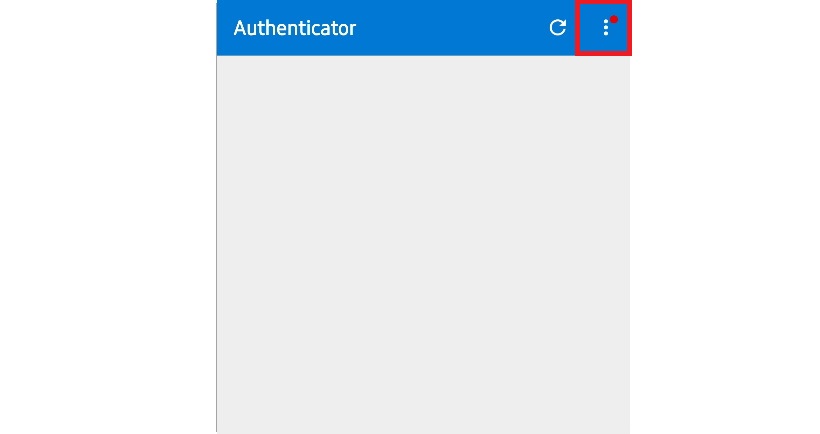
Klik op de 3 puntjes om verder te gaan
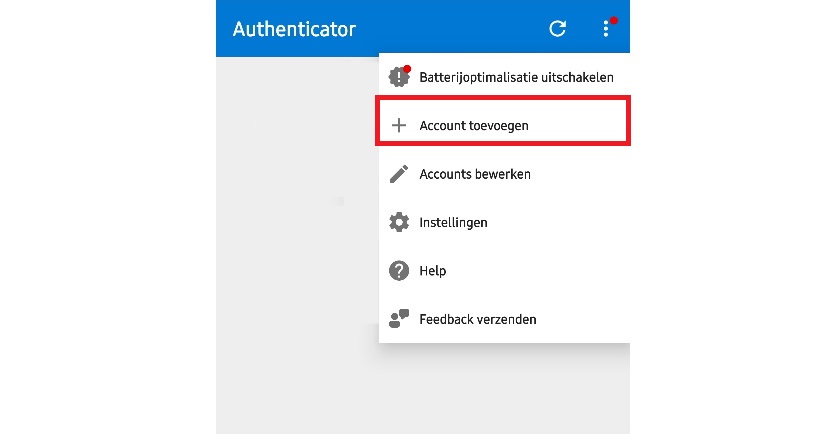
Stap 3 |Klik op + Account toevoegen.
Stap 4 |Kies voor werk - of schoolaccount.
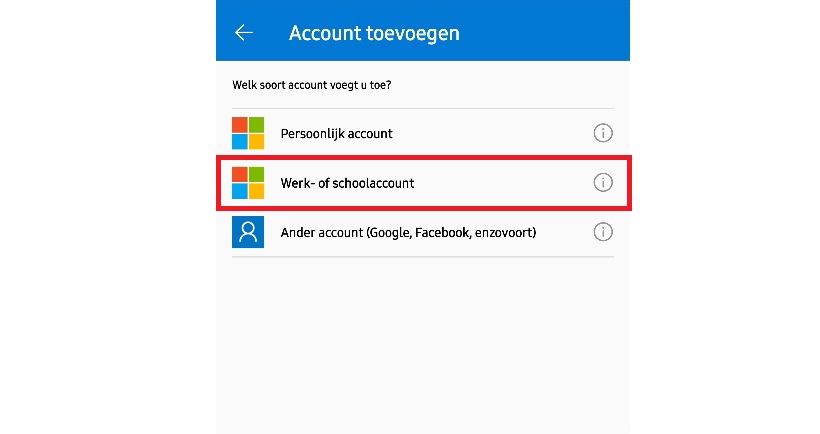
Stap 5 |QR code Scannen.
Klik op "Een QR-code scannen" houd de camera open en leg uw telefoon neer.

Stap 6 |Voer de volgende stappen uit op uw computer
Open de volgende link: https://aka.ms/mfasetup
Voer uw werk email adress in en het bijbehorende wachtwoord.
Deze gegevens zijn het zelfde als toegang tot de werkomgeving.
Stap 7 |kies volgende om verder te gaan.
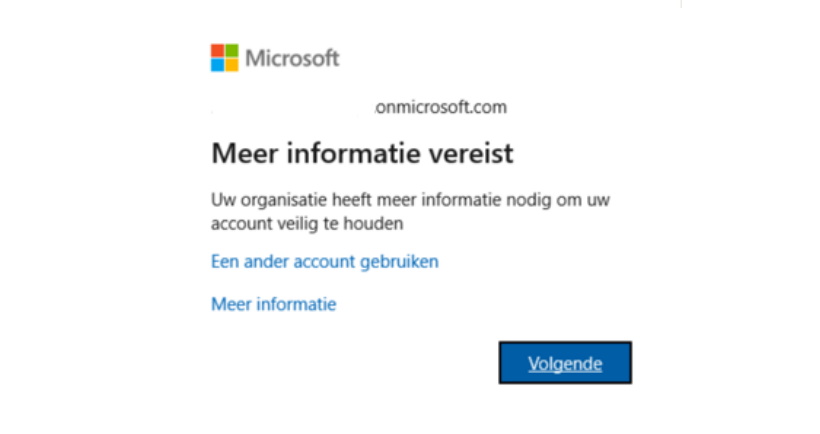
Stap 8 |kies volgende om verder te gaan.
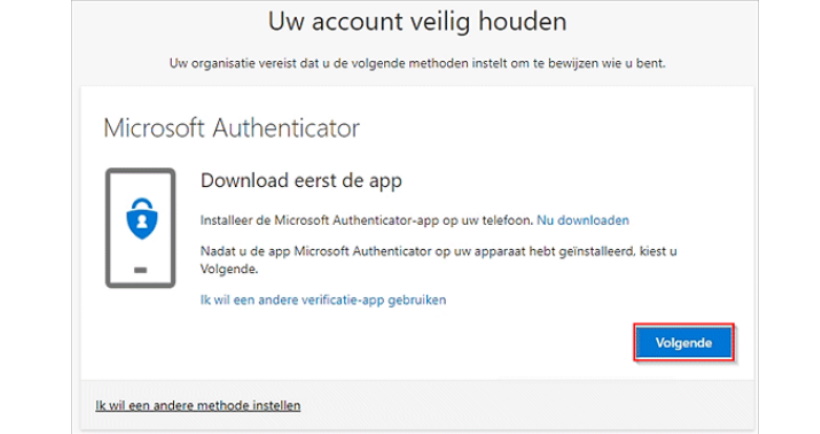
Stap 9 |kies volgende om verder te gaan.
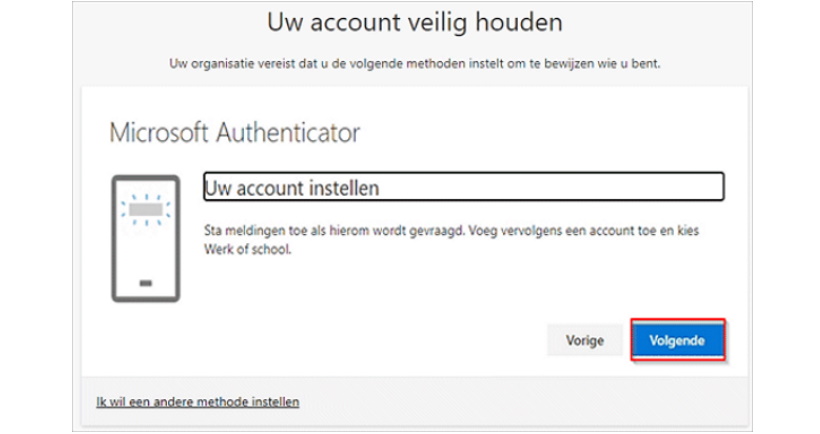
Stap 10 |Scan de QR code met uw Android.
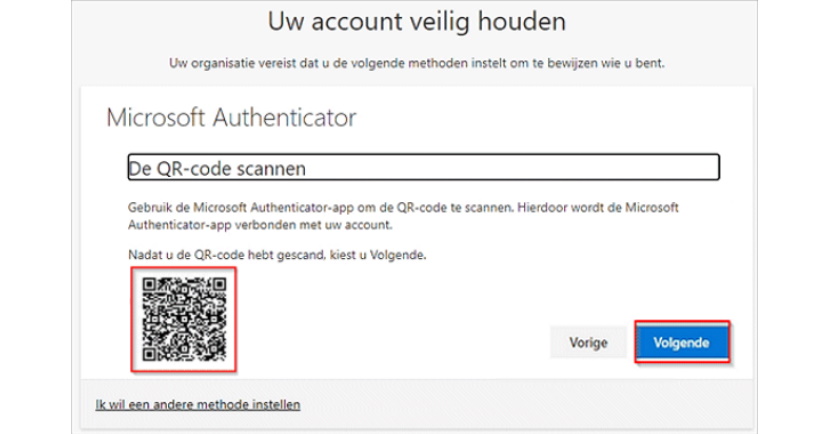
Stap 11 |Keur de melding op uw Android goed.
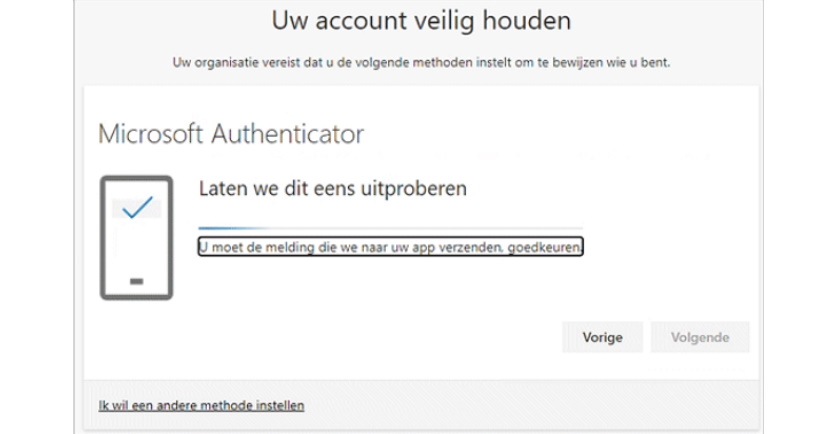
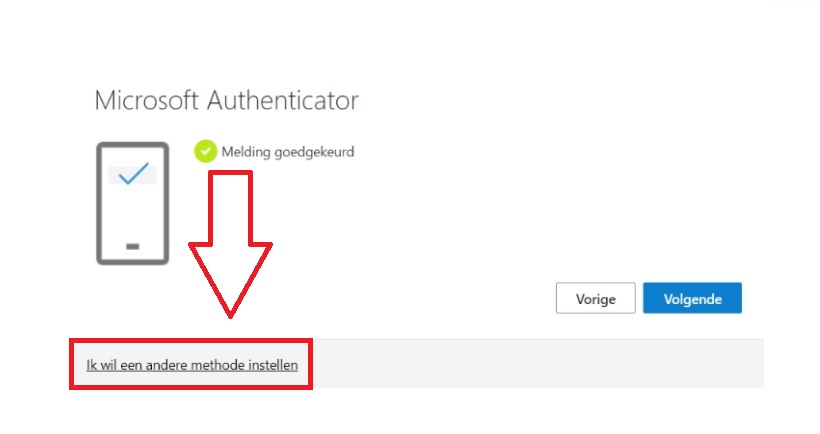
Stap 12 |Kies voor Ik wil een andere methode instellen.
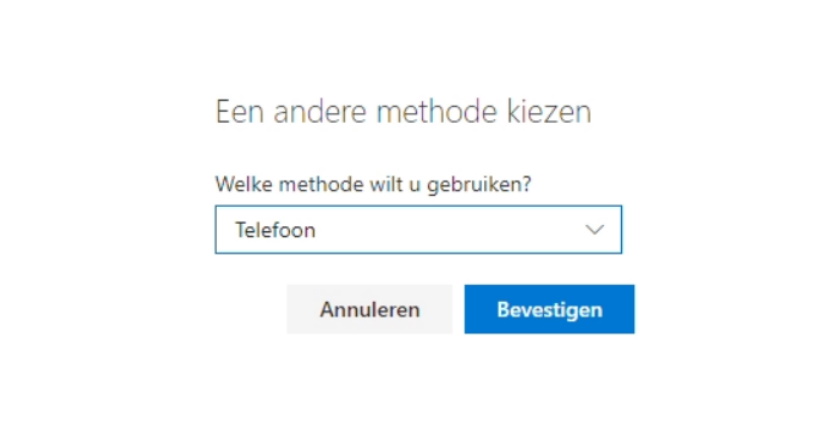
Stap 13 |Selecteer de optie Telefoon en klik op Bevestigen.
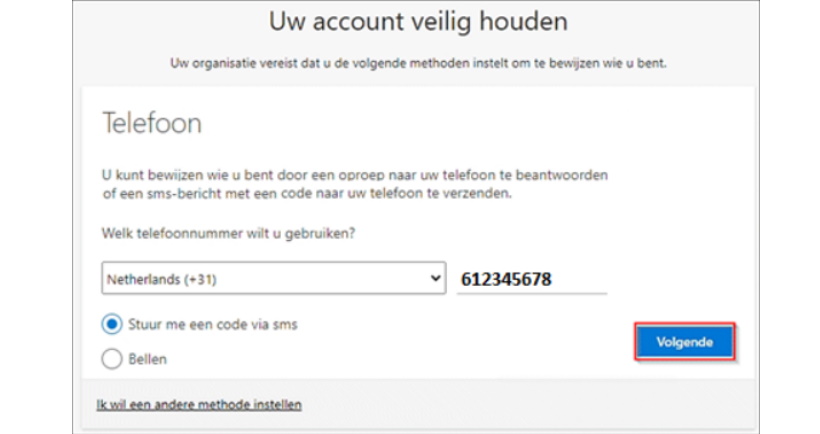
Stap 14 |Voer uw mobiele nummer in.
Selecteer “Stuur me een code via SMS” en klik op Volgende.
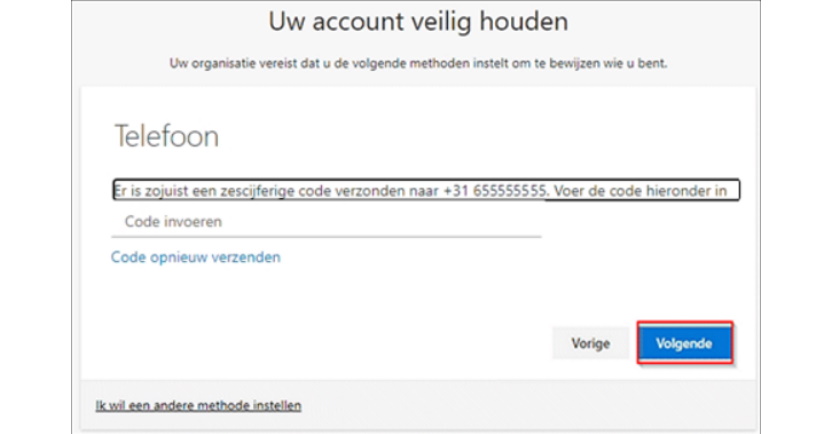
Stap 15 |Vul de ontvangen SMS code in
Klik op Volgende.
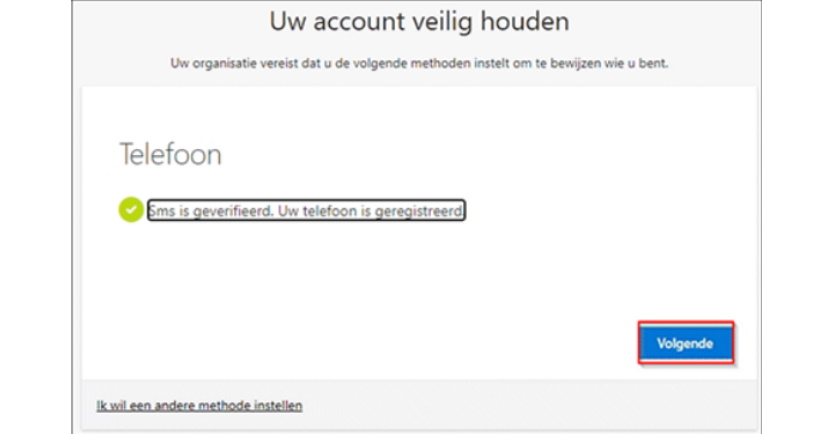
Stap 16 |Kies volgende om verder te gaan.
Klik op Volgende.
Gereed!
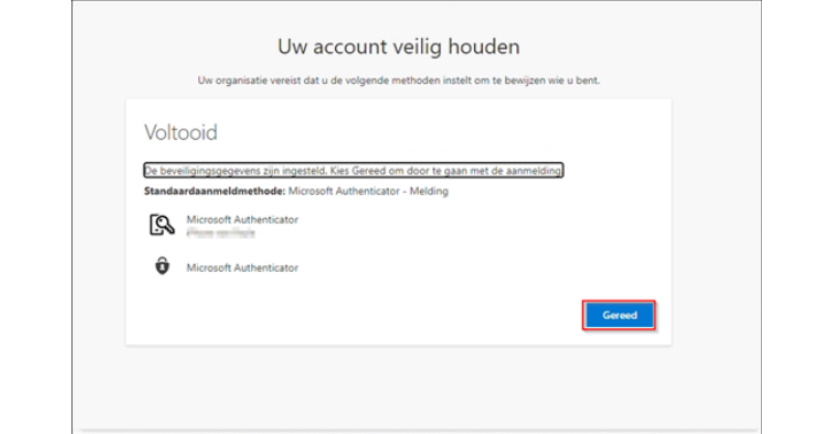
Klik op Gereed.